
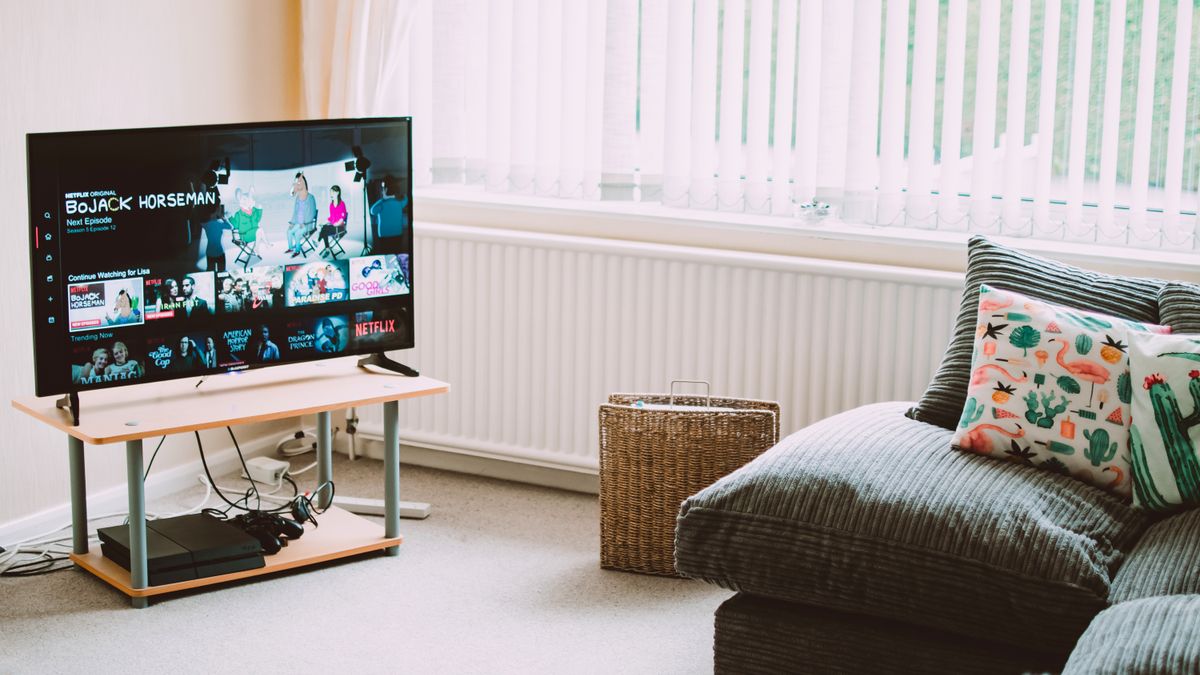
Bienvenue sur ce guide pas à pas. Vous venez d'acheter un abonnement IPTV et vous voulez le faire fonctionner sur votre télévision Samsung. Bonne nouvelle : aucune compétence technique n'est requise. Nous allons tout expliquer en français simple, comme si nous étions assis à côté de vous. Samsung représente plus de 40 % des télévisions intelligentes vendues en France. Chaque génération a sa petite particularité d'installation, et c'est normal d'être un peu perdu au début.
Qu'est-ce qu'IPTV Smarters Pro ? C'est tout simplement une application gratuite, comme YouTube, mais qui sert à regarder la télévision via internet. Elle joue le rôle d'une « visionneuse » : vous lui donnez votre abonnement, et elle affiche les chaînes. Sur les télévisions Samsung, cette application s'appelle officiellement IPTV Smarters Lite. C'est exactement la même chose que la version Pro qu'on trouve sur téléphone. Mêmes chaînes, mêmes fonctions, juste un nom légèrement différent parce que Samsung a sa propre boutique d'applications.
Faut-il un ordinateur ou des compétences en informatique ? Non, dans 90 % des cas il suffit d'une télécommande et de cinq minutes. Seuls les téléviseurs très anciens (avant 2017) demandent une petite manipulation supplémentaire avec une clé USB. Nous allons couvrir les deux cas.
Comprendre Tizen, le cerveau de votre Samsung
Qu'est-ce qu'un Smart TV ? Une « Smart TV », ou télévision connectée, est une télévision qui se branche à internet et peut installer des applications, comme un grand téléphone fixé au mur. Toutes les Samsung depuis 2015 sont des Smart TV. Elles ont un système d'exploitation, c'est-à-dire un logiciel interne qui pilote tout. Chez Samsung, ce système s'appelle Tizen.
Tizen, c'est un peu comme Windows sur un ordinateur ou iOS sur un iPhone. Il existe en plusieurs versions, et plus votre télévision est récente, plus la version est élevée. La version de Tizen détermine la facilité d'installation d'IPTV Smarters. Par exemple, sur une Samsung de 2022, ça se fait en un clic. Sur une Samsung de 2016, il faut passer par une clé USB.
Comment savoir quelle version j'ai ? Prenez votre télécommande et allez dans Paramètres → Assistance → À propos de ce téléviseur. Vous verrez une ligne « Version du logiciel » avec un code étrange comme T-KTM2DEUC-2840.3. La partie au milieu donne l'indice : KTM correspond à Tizen 4, NTM à Tizen 5, RTM à Tizen 6, et ainsi de suite.
- Tizen 3.0 — séries J 2016. Installation possible uniquement avec une clé USB.
- Tizen 4.0 — séries K, M, N de 2017 et 2018. L'application peut être disponible dans la boutique, sinon clé USB.
- Tizen 5.0 et 5.5 — séries Q, R, T de 2019 et 2020. Installation en un clic depuis la boutique.
- Tizen 6.0 et 6.5 — séries AU et CU de 2021-2022. Très simple, bonne qualité d'image.
- Tizen 7.0 — séries QN de 2023-2024. Installation directe depuis la boutique.
- Tizen 8.0 — séries S95D et S95F de 2025-2026. Les plus récentes, parfaitement fluides.
Est-ce que cela fonctionne sur Samsung Series 7 ? Oui, la série 7 (modèles AU et CU) marche parfaitement. Vous installez l'application directement depuis la boutique Samsung, sans aucune manipulation technique. Comptez trois minutes maximum.
Tableau de compatibilité : trouvez votre Samsung
Voici un tableau clair pour situer votre télévision. Par exemple, si vous avez acheté une Samsung en 2020, regardez la ligne « Série T ». Vous saurez tout de suite si l'installation se fait facilement ou si elle demande une clé USB. Ce tableau s'appuie sur le catalogue officiel Samsung France.
| Modèle Samsung | Année | Version Tizen | Comment installer ? | Qualité 4K |
|---|---|---|---|---|
| Série J | 2016 | 3.0 | Clé USB obligatoire | 4K simple |
| Série K | 2016-2017 | 3.0-4.0 | Boutique ou clé USB | 4K simple |
| Série M / MU | 2017 | 4.0 | Boutique Samsung en un clic | 4K haute qualité |
| Série N / NU | 2018 | 4.0 | Boutique Samsung en un clic | 4K haute qualité |
| Série Q (Q60 à Q90) | 2018-2020 | 4.0-5.5 | Boutique Samsung en un clic | 4K + HDR couleurs vives |
| Série R / RU | 2019 | 5.0 | Boutique Samsung en un clic | 4K + HDR couleurs vives |
| Série T / TU | 2020 | 5.5 | Boutique Samsung en un clic | 4K + HDR couleurs vives |
| Série AU | 2021 | 6.0 | Boutique Samsung en un clic | 4K + HDR couleurs vives |
| Série CU / BU | 2022-2023 | 6.5-7.0 | Boutique Samsung en un clic | 4K + HDR adaptatif |
| Série QN / S | 2024-2026 | 7.0-8.0 | Boutique Samsung en un clic | 4K + HDR adaptatif top |
Et si mon modèle n'apparaît pas ? Pas de panique. Si votre Samsung a été achetée neuve après 2017, vous êtes dans la grande majorité des cas. Suivez la méthode A ci-dessous. Si vous l'avez achetée d'occasion ou si elle a plus de huit ans, suivez la méthode B (clé USB).
Méthode A : installer Smarters depuis la boutique Samsung
C'est de loin la méthode la plus simple. Elle marche pour 9 télévisions Samsung sur 10. Vous n'avez besoin de rien d'autre que votre télécommande. Préparez juste votre abonnement IPTV à portée de main : il vous sera demandé un identifiant et un mot de passe à la fin.
Étape 1 — Ouvrir la boutique d'applications
Prenez votre télécommande Samsung One Remote. Appuyez sur le bouton Home (souvent représenté par une petite maison). Une barre de menus apparaît en bas de l'écran. Naviguez avec les flèches jusqu'à l'icône APPS. Sur les Samsung récentes (2022 et après), l'interface s'appelle « Smart Hub » et l'icône Apps se trouve en haut à droite de l'écran.
Je ne trouve pas le bouton APPS, que faire ? Sur certaines télécommandes minimalistes, il n'y a pas de bouton dédié. Appuyez sur Home, puis cherchez visuellement à l'écran le petit carré coloré avec quatre points. C'est lui.
Étape 2 — Chercher l'application
En haut de la boutique, vous verrez une petite loupe pour rechercher. Cliquez dessus et tapez « IPTV Smarters » avec le clavier virtuel à l'écran. Soyez patient, taper avec une télécommande prend un peu de temps. Le bon résultat est IPTV Smarters Lite, édité par WHMCS Smarters. C'est exactement la même équipe qui développe la version mobile décrite sur le site officiel iptvsmarters.com.
Attention aux fausses applications. Plusieurs imitations utilisent un logo presque identique. Vérifiez bien le nom complet : « IPTV Smarters Lite » et l'éditeur « WHMCS Smarters ». Si vous installez la mauvaise, vous ne pourrez pas saisir vos informations de connexion correctement.
Étape 3 — Installer et ouvrir
Sélectionnez le bouton Installer. L'application est légère (environ 20 mégaoctets), donc le téléchargement dure une minute maximum. Une fois terminé, cliquez sur Ouvrir. L'application affiche un écran d'accueil avec des conditions générales : acceptez-les. Elle vous demande aussi l'accès aux fichiers de votre télévision, c'est normal et nécessaire pour mémoriser le guide TV.
Étape 4 — Choisir le mode de connexion
Deux options s'affichent à l'écran. La première s'appelle Load Your Playlist or File/URL, ce qui veut dire charger un lien de chaînes (M3U). La seconde s'appelle Login with Xtream Codes API, c'est-à-dire se connecter avec les informations de connexion IPTV (Xtream). Choisissez la seconde option. Pourquoi ? Parce qu'elle débloque automatiquement le guide TV des programmes (EPG), vos favoris et la fonction « revoir » (catchup).
Qu'est-ce qu'un code IPTV ? Un code IPTV, ce sont vos informations de connexion pour accéder à vos chaînes. C'est exactement comme l'identifiant et le mot de passe que vous utilisez pour vos autres comptes en ligne. Votre fournisseur IPTV vous envoie trois éléments : un identifiant (username), un mot de passe (password) et une adresse de serveur (server URL). Vous tapez ces trois informations une seule fois dans Smarters, puis c'est mémorisé. Vous n'aurez plus jamais à les retaper.
Méthode B : installer manuellement avec une clé USB
Cette méthode concerne uniquement les vieilles télévisions Samsung de 2016 ou certains modèles K et M où l'application a été retirée de la boutique. Le principe : on télécharge un fichier d'installation (au format .wgt, le format des applications Samsung) sur une clé USB, puis on branche la clé sur la télévision. C'est ce qu'on appelle « installer manuellement l'application via une clé USB ».
Ai-je vraiment besoin de cette méthode ? Probablement pas. Essayez d'abord la méthode A. Si l'application n'apparaît pas dans la boutique, alors seulement revenez ici. La plupart des utilisateurs n'ont jamais besoin de la méthode B.
Étape 1 — Préparer une clé USB
Prenez une clé USB classique, n'importe quelle taille (4 Go suffisent largement). Sur votre ordinateur, formatez-la au format FAT32. C'est très important : les autres formats comme NTFS ou exFAT ne sont pas reconnus par les vieilles Samsung. Par exemple, sur Windows, faites un clic droit sur la clé puis « Formater » et choisissez FAT32.
Une fois la clé formatée, créez à la racine (c'est-à-dire le premier niveau, sans aucun sous-dossier) un dossier nommé userwidget, tout en minuscules. Copiez le fichier SmartersLite.wgt à l'intérieur de ce dossier. Le fichier .wgt est fourni par votre fournisseur IPTV ou téléchargeable depuis des sources de confiance.
Étape 2 — Activer le mode développeur
Sur votre télévision, allez dans la section APPS. En haut à droite, ouvrez les paramètres APPS (souvent une roue dentée). Avec le pavé numérique de votre télécommande, tapez la combinaison 12345. Une petite fenêtre apparaît avec le titre « Developer Mode ». Basculez-le sur ON.
L'écran vous demande ensuite une adresse IP. Si vous n'avez pas d'ordinateur connecté, tapez simplement 0.0.0.0. Validez avec OK et redémarrez la télévision en la débranchant 30 secondes puis en la rebranchant. Ce mode développeur est une fonction officielle Samsung, donc rien de risqué pour votre télévision.
Étape 3 — Brancher la clé et lancer l'installation
Branchez la clé USB sur le port USB situé à l'arrière ou sur le côté de votre télévision Samsung. Tizen détecte automatiquement le fichier dans le dossier userwidget et vous propose de l'installer. Acceptez. Au bout de 30 secondes à 1 minute, l'application IPTV Smarters Lite apparaît dans votre liste APPS, exactement comme si vous l'aviez téléchargée depuis la boutique.
Configurer votre abonnement IPTV : remplir le formulaire
C'est l'étape qui fait peur à beaucoup de débutants, mais elle est très simple. Vous avez juste cinq cases à remplir une fois pour toutes. Imaginez que vous créez un compte sur un site internet : c'est exactement pareil. Voici à quoi correspond chaque case avec un abonnement IPTV France standard :
- Any Name (« Nom au choix ») — un nom libre pour reconnaître votre profil. Par exemple, « Salon 4K » ou « TV Chambre ». C'est juste pour vous, ça n'a aucun impact technique.
- Username (« Identifiant ») — une suite de lettres et de chiffres fournie par votre fournisseur. Attention aux majuscules et minuscules : « JEAN123 » et « jean123 » ne sont pas pareils.
- Password (« Mot de passe ») — masqué par des petits points pour la sécurité (•••••••). Tapez-le exactement comme reçu.
- Server URL (« Adresse du serveur ») — l'adresse internet de votre fournisseur, au format
http://serveur.tld:8080ou:8880. Important : n'ajoutez ni/c, ni/get.php, niplayer_api.phpà la fin. - EPG URL (« Adresse du guide TV ») — optionnel. C'est l'adresse du guide des programmes, fournie séparément.
Une fois tout rempli, validez avec le bouton ADD USER. L'application contacte votre fournisseur et charge la liste de vos chaînes en 5 à 15 secondes. Par exemple, vous verrez s'afficher toutes vos chaînes — françaises, sportives et internationales — organisées en catégories.
Que faire si je vois « Invalid credentials » ? Ce message anglais veut dire « identifiants incorrects ». Ne paniquez pas, c'est presque toujours dû à une petite erreur de saisie. Vérifiez trois choses : (1) le numéro de port à la fin de l'adresse (8080 ou 8880), (2) qu'il n'y a pas d'espace à la fin de votre identifiant ou mot de passe, (3) que vous avez bien respecté majuscules et minuscules. Si vous hésitez sur le bon format d'informations de connexion, notre article Code IPTV : Xtream contre M3U détaille les deux variantes en français simple.
Activer le guide TV des programmes (EPG)
L'EPG, c'est le sigle anglais pour « guide TV des programmes ». C'est exactement comme le petit Télé 7 Jours papier, mais affiché directement sur votre écran. Vous voyez quel film passe à 21h, quelle émission commence dans 10 minutes, et ainsi de suite. Par défaut, votre abonnement intègre un guide simplifié (titre et résumé court). Mais on peut activer un guide complet sur 7 jours avec les affiches des films, c'est bien plus agréable.
Voici la procédure exacte :
- Dans IPTV Smarters Lite, ouvrez le menu Settings → EPG.
- Collez l'adresse XMLTV que votre fournisseur vous a envoyée. Par exemple :
http://serveur.tld:8080/xmltv.php?username=X&password=Y. - Réglez le Refresh Interval (intervalle de rafraîchissement) sur 24 heures. Un rafraîchissement trop fréquent consomme la mémoire de la télévision et ralentit l'application.
- Activez l'option Auto Refresh on Startup (rafraîchissement automatique au démarrage).
Et si le guide reste vide ? Pas d'inquiétude, c'est très fréquent les premiers jours. Smarters Lite permet d'ajouter une source de secours (« fallback EPG provider ») dans le même écran. On recommande epg.pw ou le projet libre iptv-org/epg disponible sur GitHub. Le premier téléchargement pèse entre 8 et 20 mégaoctets selon le nombre de chaînes, donc patientez jusqu'à 2 minutes.
Régler la qualité d'image pour le 4K
Si vous avez une télévision Samsung 4K (la plupart des modèles depuis 2018), vous voulez profiter de la meilleure image possible. Les flux IPTV 4K utilisent un format vidéo moderne qui consomme moins de bande passante, techniquement appelé HEVC Main10. Toutes les Samsung Q, AU, CU, QN et S récentes savent le décoder directement avec leur puce, sans surcharger le processeur. Vous n'avez rien à activer, c'est automatique.
Par contre, trois réglages classiques de Samsung peuvent dégrader l'image si on ne les ajuste pas :
- Auto Motion Plus — désactivez-le pour le sport en direct. Sinon, vous aurez ce qu'on appelle « l'effet feuilleton » (image trop fluide, peu naturelle) et un temps de réponse augmenté d'environ 40 millisecondes.
- Dynamic Contrast — mettez sur Off ou Low. Sur High, Samsung écrase les noirs et fait pomper l'image. Par exemple, dans un film sombre, vous perdez les détails dans les ombres.
- HDR10+ Adaptive — activez sur les Samsung récentes (QN90D, S95D et plus). Sur les anciens NU et RU de 2018-2019, désactivez : leur capteur de luminosité ambiante n'est pas assez précis.
Comment vérifier que l'image est bien en 4K ? Ouvrez une chaîne 4K et appuyez sur Info sur la télécommande. Vous devez voir s'afficher quelque chose comme HEVC Main10 / 3840×2160 / 50fps. Si vous voyez des saccades, ce n'est presque jamais la télévision : c'est votre connexion internet qui n'est pas assez rapide. Notre dossier complet IPTV 4K France : quelle bande passante prévoir explique tout en détail.
Résoudre les problèmes courants
Samsung Tizen a quelques petites particularités qui font parfois bugger l'application. Voici les soucis les plus fréquents que nous voyons en support client, et leur solution simple.
L'application reste bloquée sur le logo bleu
Symptôme typique sur les Samsung de 2017-2019 : Smarters Lite s'ouvre, affiche le logo bleu… et plus rien. C'est ce qu'on appelle un « freeze ». Cause : la mémoire interne de l'application a été abîmée après une mise à jour récente. Solution : Home → APPS → Settings (la roue dentée) → IPTV Smarters Lite → Reinstall (Réinstaller). Tizen ne propose pas de bouton « vider le cache » comme sur Android, donc la réinstallation est la solution officielle.
L'application plante au démarrage avec trop de chaînes
Les anciennes Samsung allouent environ 512 mégaoctets de mémoire vive à chaque application. Si votre abonnement contient plus de 22 000 chaînes plus un guide complet en mémoire, ça peut dépasser cette limite et provoquer un plantage silencieux. Par exemple, à l'ouverture, l'application se ferme toute seule sans message d'erreur.
Solution : dans Settings → Categories, décochez les catégories que vous ne regardez jamais (chaînes en allemand, arabe, espagnol si vous ne parlez pas ces langues). L'empreinte mémoire chute immédiatement et l'application redevient stable.
Le port USB ne marche pas pour la clé
Sur certains modèles très récents, le port USB principal est réservé aux disques durs externes. Dans ce cas, l'application Downloader by AFTVnews (oui, elle existe aussi sur Samsung Tizen) permet de télécharger le fichier d'installation directement depuis une adresse web, sans aucune clé USB. C'est l'alternative pratique quand on ne veut pas se compliquer.
Mon Wi-Fi ne tient pas la qualité 4K
Pour le 4K, le Wi-Fi 2,4 GHz ne suffit jamais. Il est trop encombré par les voisins et trop instable. Par exemple, votre voisin met son micro-ondes et votre image se met à saccader. Sur les Samsung de 2023 et plus, le Wi-Fi 5 GHz (norme 802.11ac) est suffisant : comptez 25 Mbps stables minimum. Les modèles haut de gamme QN95D et S95F supportent le Wi-Fi 6 GHz, encore mieux.
Mais si vous voulez la tranquillité totale, tirez un câble Ethernet entre votre box internet et la télévision. La connexion est nettement plus stable. La différence entre un boîtier IPTV, une clé HDMI ou une Smart TV intégrée mérite réflexion : voir notre comparatif IPTV : boîtier contre clé contre Smart TV.
Et sur mes autres appareils ?
Bonne nouvelle : un seul abonnement IPTV peut généralement servir sur plusieurs appareils en même temps (souvent 2 à 4 selon votre formule). Si vous avez aussi un Fire TV Stick ou une box Android TV à la maison, les tutoriels dédiés sont là : installer IPTV Smarters Pro sur Fire TV Stick et installer IPTV Smarters Pro sur Android TV. Les mêmes informations de connexion fonctionnent sur les trois plateformes (vérifiez la limite de connexions simultanées sur votre abonnement IPTV).
Conseils bonus pour un Test IPTV réussi
Avant de vous engager sur une longue durée, faites toujours un Test IPTV de 24 ou 48 heures. C'est exactement comme essayer une voiture avant de l'acheter. Pendant ce test, vérifiez plusieurs choses concrètes :
- Vos chaînes préférées sont-elles toutes présentes ? Par exemple, si vous regardez surtout trois chaînes précises, ouvrez-les l'une après l'autre.
- Le temps de réponse est-il rapide ? Quand vous changez de chaîne, l'image doit apparaître en moins de 3 secondes. Au-delà, c'est mauvais signe.
- La qualité 4K est-elle vraiment là ? Un abonnement IPTV 4K doit afficher une image nette même à 50 cm de l'écran. Faites le test sur une chaîne sport en direct.
- Le guide TV est-il complet ? Naviguez dans le guide pour les jours à venir. S'il s'arrête à demain, c'est qu'il manque des données.
Pour un abonnement IPTV France premium, le test gratuit est la meilleure façon de vérifier la qualité de service avant d'investir. Notre équipe propose ce test sur demande via WhatsApp.
FAQ — Vos questions de débutant
IPTV Smarters Pro existe-t-il pour Samsung Tizen ?
Sur Samsung, la version officielle s'appelle IPTV Smarters Lite. C'est exactement la même application que IPTV Smarters Pro disponible sur téléphone et tablette, juste avec un nom adapté pour Samsung. Elle est éditée par la même équipe (WHMCS Smarters). Elle accepte tous les types d'abonnements : informations de connexion IPTV (Xtream), liens de chaînes (M3U), et le guide TV des programmes (EPG). Pour la qualité d'image, elle utilise le décodeur intégré de votre Samsung pour le 4K, sans solliciter le processeur. Bref, c'est la version officielle, fiable et gratuite.
Quelles Samsung sont compatibles avec Smarters Lite ?
Pratiquement toutes les Samsung depuis 2017 fonctionnent : séries K, M (MU), N (NU), Q (du Q60 au Q95), R (RU), T (TU), AU, CU, BU, QN et S (S90, S95). Les Samsung de 2016 (série J) marchent uniquement avec la méthode clé USB. Avant 2015, les Samsung utilisaient un autre système (« Smart Hub Orsay ») et l'application n'existe pas pour ces modèles. Pas sûr de votre modèle ? Regardez l'arrière de votre télévision, le nom complet est imprimé sur une étiquette.
Comment activer le mode développeur sur ma Samsung ?
C'est uniquement nécessaire pour la méthode clé USB. Ouvrez la section APPS de votre télévision, puis la roue de paramètres en haut à droite. Sur le pavé numérique de la télécommande, tapez la suite 1, 2, 3, 4, 5 les uns après les autres. Une petite fenêtre Developer Mode s'affiche. Basculez sur ON, tapez 0.0.0.0 dans le champ adresse IP, validez. Redémarrez la télévision en la débranchant 30 secondes. Pas d'inquiétude, c'est totalement sans risque : c'est une fonction officielle Samsung.
Peut-on vraiment installer Smarters via une clé USB ?
Oui, c'est la méthode B décrite plus haut. Vous formatez une clé USB en FAT32 (très important : ni NTFS, ni exFAT). À la racine, vous créez un dossier userwidget tout en minuscules. Vous y placez le fichier d'application (extension .wgt). Vous branchez la clé sur la télévision. Tizen détecte le fichier et vous propose de l'installer. Petit rappel : le mode développeur doit être activé sur la télévision pour que cette méthode fonctionne.
Quel port utiliser dans l'adresse Xtream ?
Le port standard est 8080 en HTTP, ou 8880 si votre opérateur internet bloque le 8080 (rare, mais ça arrive chez certains FAI). L'adresse complète prend la forme http://serveur.tld:8080 uniquement, sans rien ajouter à la fin. Surtout pas /c, /get.php ou player_api.php. L'application ajoute automatiquement ces chemins en interrogeant le serveur. Par exemple, si votre fournisseur vous donne monserveur.example.com, vous tapez http://monserveur.example.com:8080.
Mon guide TV (EPG) reste vide, comment le forcer ?
Faites ces trois vérifications dans l'ordre. (1) Vérifiez l'adresse XMLTV dans Settings → EPG : copiez-collez bien proprement, sans espace au début ni à la fin. (2) Désactivez « Auto Refresh » pendant 30 secondes, puis réactivez-le pour forcer un nouveau téléchargement. (3) Si le guide reste vide, ajoutez une source de secours en passant par epg.pw ou iptv-org/epg sur GitHub. Le premier téléchargement du guide complet peut prendre jusqu'à 2 minutes selon votre connexion internet. Soyez patient.
Pourquoi mon Samsung 4K saccade en HEVC ?
Il y a trois causes classiques. (1) Auto Motion Plus est activé : il ajoute du temps de réponse en essayant de fluidifier l'image. Désactivez-le. (2) Dynamic Contrast est en High : il surcharge le processeur image et fait pomper l'écran. Passez sur Low ou Off. (3) Votre Wi-Fi est en 2,4 GHz et il est saturé. Basculez sur Wi-Fi 5 GHz, 6 GHz ou tirez un câble Ethernet. Toutes les Samsung Q, AU, CU et QN décodent le 4K HEVC nativement avec leur puce. La télévision en elle-même n'est donc jamais en cause.
Est-ce que c'est légal d'utiliser IPTV en France ?
L'application IPTV Smarters Lite est totalement légale, c'est une simple visionneuse vidéo, comme VLC. La légalité dépend en fait de l'abonnement IPTV que vous utilisez. Un abonnement légal donne accès à des contenus distribués officiellement. Un abonnement « pirate » qui rediffuse des chaînes de sport premium gratuitement, lui, n'est pas légal. Choisissez toujours un fournisseur transparent qui propose un Test IPTV et un support client en français.
Combien de temps dure l'installation complète ?
Pour une Samsung récente (méthode A), comptez environ 5 à 7 minutes au total. Installation de l'application : 2 minutes. Création du profil : 2 minutes. Configuration du guide TV : 1 minute. Premier chargement des chaînes : 1 minute. Pour une vieille Samsung (méthode B clé USB), comptez 15 minutes en plus le temps de préparer la clé sur votre ordinateur.
Puis-je regarder la télévision sans abonnement ?
Non, IPTV Smarters Lite est juste l'application qui affiche les chaînes. Elle a besoin d'un abonnement IPTV pour fonctionner, c'est-à-dire des informations de connexion (identifiant, mot de passe, adresse serveur) fournies par un service IPTV. C'est exactement comme une application de streaming : elle est gratuite à installer, mais sans abonnement vous ne pouvez rien regarder. Pour un abonnement IPTV Premium fiable avec test gratuit, vous pouvez nous contacter sur WhatsApp.